E-Panta लॉगिन 2026 — epanta.ap.gov.in

अगर आप आंध्र प्रदेश के किसान हैं और E-Panta में लॉग इन नहीं कर पा रहे हैं, तो आपकी फसल पंजीकरण या रायथु भरोसा भुगतान रुक सकता है। यह पेज आपको त्वरित लॉगिन, स्टेटस की व्याख्या और 3 आसान समाधान देता है — ताकि आप समय पर भुगतान न खोएँ।
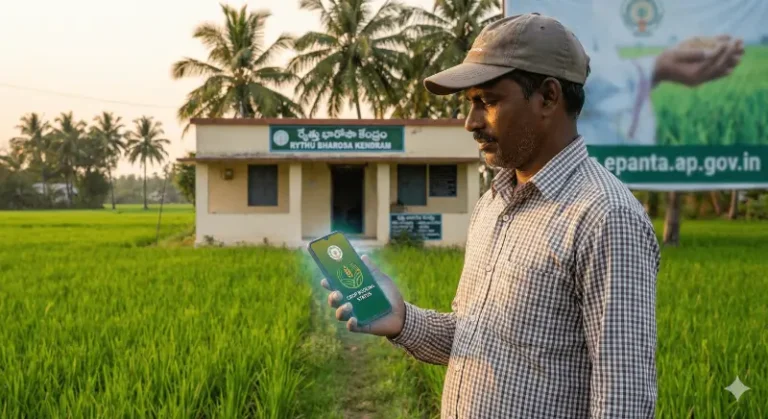
क्रॉप बुकिंग स्टेटस देखें | ई-पैंटा संपूर्ण गाइड
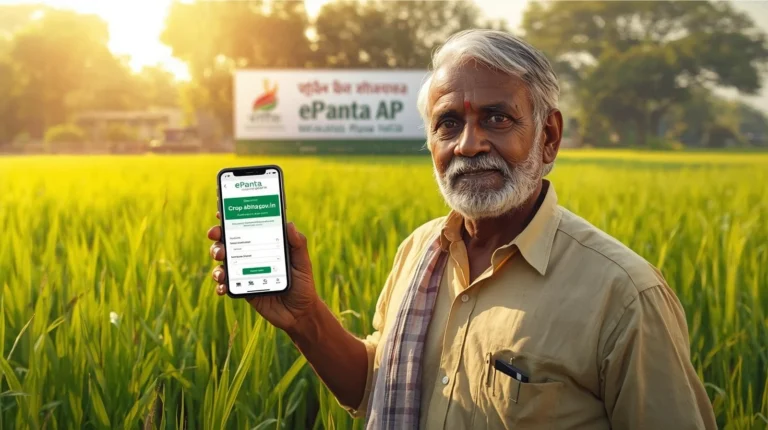
E-Panta लॉगिन कैसे करें (किसान – आधार/ओटीपी)
- ब्राउज़र में जाएँ: https://epanta.ap.gov.in।
- Farmer Login पर क्लिक करें।
- अपना 12-अंकीय आधार या पंजीकृत मोबाइल डालें।
- Get OTP पर टैप करें और मोबाइल पर आया OTP भरें।
- लॉगिन के बाद डैशबोर्ड पर भूमि, क्रॉप बुकिंग और eKYC स्टेटस दिखेगा।
सलाह: Chrome ब्राउज़र का उपयोग करें; VPN बंद रखें। OTP नहीं आने पर पहले UIDAI के साथ मोबाइल लिंक जाँचें।
त्वरित स्टेटस अर्थ
- Crop Booking: Approved → Rythu Bharosa और PMFBY के लिए सही।
- eKYC: Pending → eKYC पूरा करें; भुगतान रुक सकता है।
- Payment: Pending/Rejected → बैंक विवरण और आधार-बैंक लिंक जाँचें।
त्वरित समाधान (5)
- OTP नहीं आया: मोबाइल-आधार लिंक जांचें; नहीं आने पर CSC जाएँ।
- आधार गलत: “Edit Aadhaar Details” या तहसील/CSC पर सुधार करवाएँ।
- लूपिंग लॉगिन: ब्राउज़र कैश क्लियर करें या इन्कॉग्निटो चलाएँ।
- भूमि गलत: Webland पर सर्वे नंबर मिलाएँ और पासबुक अपडेट करें।
- साइट डाउन: पहले हेल्पलाइन कॉल करें; तभी आधिकारिक IP का विकल्प उपयोग करें।
कब CSC जाएँ
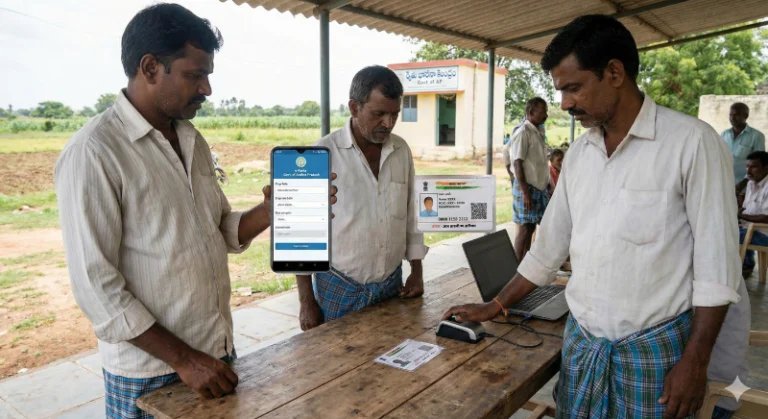
- बायोमेट्रिक eKYC के लिए।
- मोबाइल-आधार लिंक नहीं है।
- खतौनी/वेबलैंड त्रुटि सुधार के लिए।
- साथ में लाएँ: आधार, वेबलैंड पासबुक, बैंक पासबुक।
हेल्पलाइन और आधिकारिक लिंक
- पोर्टल: https://epanta.ap.gov.in
- हेल्पलाइन: 1902
- ईमेल: [email protected]